
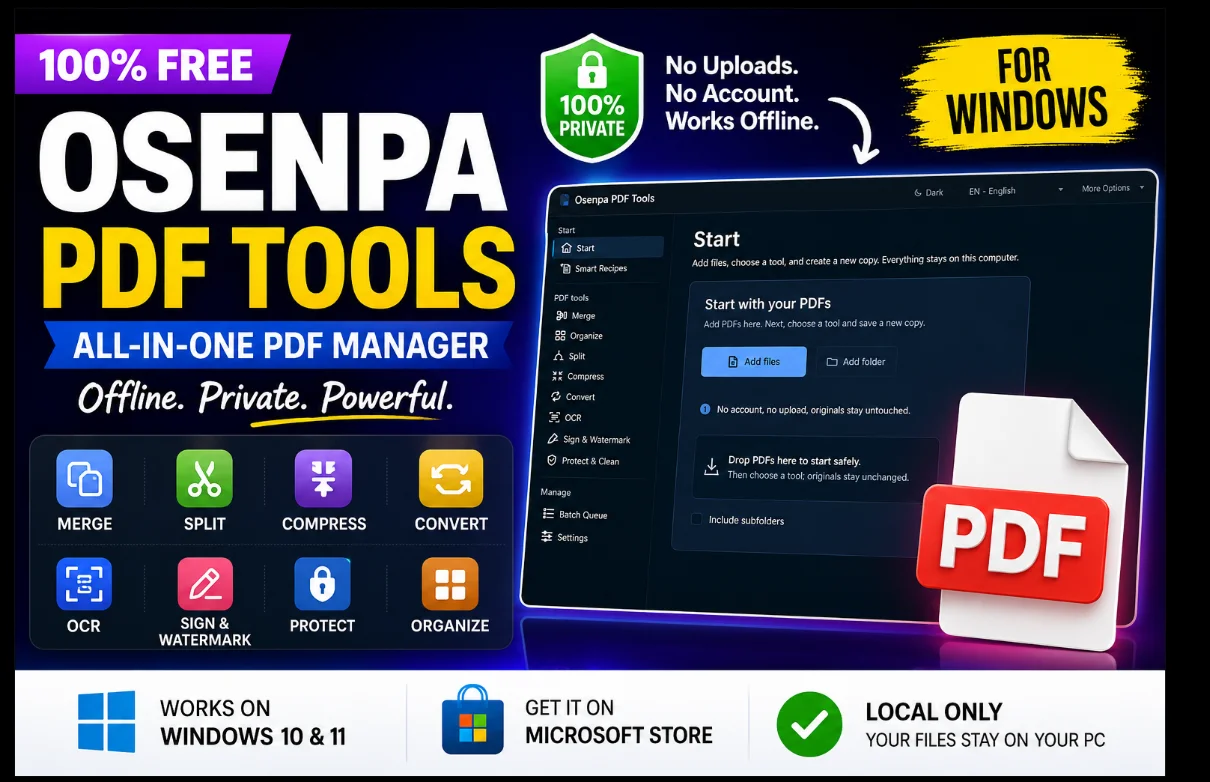
🔒 निःशुल्क विंडोज़ टूल – 2026
मर्ज, स्प्लिट, कंप्रेस, कन्वर्ट, ओसीआर, वॉटरमार्क, और पासवर्ड-प्रोटेक्ट पीडीएफ – सब कुछ क्लाउड पर एक भी बाइट भेजे बिना। हमेशा के लिए मुफ़्त. किसी खाते की आवश्यकता नहीं.
✅ 100% निःशुल्क
🔐 पूरी तरह से ऑफ़लाइन
📂 कोई खाता नहीं
🪟 विंडोज़ 10 और 11
🏪 माइक्रोसॉफ्ट स्टोर
⚡ त्वरित पढ़ें – आपको क्या जानना चाहिए
- ओसेनपा पीडीएफ टूल्स एक है निःशुल्क, स्थानीय-प्रथम विंडोज़ के लिए पीडीएफ उपयोगिता – आपकी फ़ाइलें आपके पीसी को कभी नहीं छोड़तीं
- विलय, विभाजन, पृष्ठों को व्यवस्थित करना, संपीड़ित करना, छवियों को पीडीएफ, ओसीआर, वॉटरमार्किंग और पासवर्ड सुरक्षा में परिवर्तित करना संभालता है
- स्मार्ट रेसिपी आपको मेनू को खंगाले बिना सामान्य कार्यों को सेकंडों में पूरा करने देता है
- एक शामिल है बैच कतार एकाधिक कार्यों को एक के बाद एक संसाधित करने के लिए
- कोई इंटरनेट कनेक्शन नहीं, कोई खाता नहीं, डिफ़ॉल्ट रूप से शून्य टेलीमेट्री
- पर निःशुल्क उपलब्ध है माइक्रोसॉफ्ट स्टोर – विंडोज 10 (19041+) और विंडोज 11 पर काम करता है

आइए इसका सामना करें – ऑनलाइन सबसे लोकप्रिय पीडीएफ टूल एक पकड़ के साथ आते हैं। कुछ आपकी फ़ाइल का आकार सीमित कर देते हैं। अन्य लोग कुछ भी उपयोगी करने से पहले आपसे एक खाता बनाने के लिए कहते हैं। और फिर बड़ी बात यह है: आपका दस्तावेज़, जिसमें अनुबंध, चालान या व्यक्तिगत रिकॉर्ड शामिल हो सकते हैं, एक दूरस्थ सर्वर पर अपलोड हो जाता है जिसके बारे में आप कुछ भी नहीं जानते हैं।
बिल्कुल यही अंतर है ओसेनपा पीडीएफ उपकरण भरता है. के रूप में निर्मित स्थानीय-प्रथम विंडोज़ एप्लिकेशन, यह आपको आश्चर्यजनक रूप से पूर्ण पीडीएफ प्रबंधन सूट देता है – और आपकी मशीन पर सब कुछ सख्ती से रखता है। कोई अपलोड नहीं. कोई सदस्यता नहीं. कोई साइन-अप स्क्रीन आपका रास्ता नहीं रोक रही है।
आइए इस पर उचित नजर डालें कि यह क्या करता है, यह कैसे काम करता है, और क्या यह आपके विंडोज टूलकिट में स्थान पाने का हकदार है।
ओसेनपा पीडीएफ टूल्स वास्तव में क्या है?
ओसेनपा पीडीएफ टूल्स द्वारा विकसित किया गया है ओसेनपाएक स्वतंत्र विंडोज सॉफ्टवेयर प्रकाशक ने छोटे, कसकर दायरे वाले डेस्कटॉप ऐप बनाने पर ध्यान केंद्रित किया है जो क्लाउड निर्भरता पर स्थानीय प्रसंस्करण को प्राथमिकता देते हैं। उनका दर्शन सरल है: आपकी फ़ाइलें आपके डिवाइस पर रहनी चाहिए, न कि किसी बुनियादी काम को पूरा करने के लिए तीसरे पक्ष के सर्वर के माध्यम से यात्रा करनी चाहिए।
ऐप उपलब्ध है पूर्णतः निःशुल्क माइक्रोसॉफ्ट स्टोर के माध्यम से, और यह रोजमर्रा के विंडोज उपयोगकर्ताओं को लक्षित करता है – संवेदनशील दस्तावेज़ों को संभालने वाले पेशेवर, शोध पत्रों का प्रबंधन करने वाले छात्र, और कोई भी जो केवल एक विश्वसनीय ऑफ़लाइन पीडीएफ वर्कहॉर्स चाहता है।
💡 गोपनीयता पहले: डिफ़ॉल्ट रूप से, ओसेनपा पीडीएफ टूल्स में एनालिटिक्स, टेलीमेट्री या स्वचालित क्रैश रिपोर्टिंग शामिल नहीं है। आपके दस्तावेज़ की सामग्री पूरी तरह से आपकी स्थानीय मशीन पर संसाधित होती है।
सुविधाओं पर एक नज़दीकी नज़र
“मुक्त” लेबल को आपको कुछ नगण्य चीज़ों की अपेक्षा करने के लिए गुमराह न करने दें। ओसेनपा पीडीएफ टूल्स में टूल का एक सर्वांगीण सेट है जो व्यावहारिक रूप से हर नियमित पीडीएफ कार्य को कवर करता है जिसे अधिकांश लोग करते हैं।
🔗
पीडीएफ़ मर्ज करें
कई अलग-अलग PDF को एक ही दस्तावेज़ में संयोजित करें। रिपोर्ट, चालान, या स्कैन किए गए पृष्ठों को बंडल करने के लिए उपयोगी।
✂️
पीडीएफ़ विभाजित करें
बड़ी पीडीएफ़ को छोटी फ़ाइलों में तोड़ें। पृष्ठ श्रेणी के अनुसार विभाजित करें, विशिष्ट पृष्ठ निकालें, या समान भागों में विभाजित करें।
🗂️
व्यवस्थित एवं पुनर्व्यवस्थित करें
ड्रैग और ड्रॉप का उपयोग करके पृष्ठों को पुन: व्यवस्थित करें। नई, साफ़ प्रतिलिपि बनाने के लिए पृष्ठों को घुमाएँ, निकालें या हटाएँ।
📦
संकुचित करें
आसान ईमेल साझाकरण या गुणवत्ता को नष्ट किए बिना अपलोड सीमा को पूरा करने के लिए पीडीएफ फ़ाइल का आकार कम करें।
🔄
बदलना
छवियों के एक बैच को पीडीएफ में बदलें, या पीडीएफ पृष्ठों को पीएनजी या जेपीजी फाइलों के रूप में निर्यात करें – दोनों दिशाओं को कवर किया गया।
🔍
ओसीआर
स्कैन किए गए दस्तावेज़ों या केवल-छवि पीडीएफ़ से टेक्स्ट निकालें और एक नया खोजने योग्य, कॉपी-अनुकूल आउटपुट बनाएं।
✍️
साइन और वॉटरमार्क
अपने दस्तावेज़ों की सुरक्षा या अपनी आउटपुट फ़ाइलों को ब्रांड करने के लिए एक विज़ुअल हस्ताक्षर या वॉटरमार्क जोड़ें।
🔐
सुरक्षित रखें और साफ़ करें
एक खुला पासवर्ड जोड़ें, ज्ञात पासवर्ड हटाएं, या दस्तावेज़ कॉपी से छिपा हुआ मेटाडेटा हटा दें।

स्मार्ट रेसिपी – काम पूरा करने का सबसे तेज़ तरीका
ओसेनपा पीडीएफ टूल्स में अधिक चतुर परिवर्धनों में से एक है स्मार्ट रेसिपी पैनल. अलग-अलग टूल पर नेविगेट करने के बजाय, आप एक लक्ष्य चुनते हैं – जैसे “ईमेल द्वारा भेजने के लिए इस पीडीएफ को छोटा बनाएं” या “कई दस्तावेजों को एक में मिलाएं” – और ऐप आपको बताता है कि वास्तव में क्या जोड़ना है और आपको क्या मिलेगा।

वर्तमान संस्करण में उपलब्ध व्यंजनों में शामिल हैं:
- पीडीएफ भेजना आसान बनाएं – ईमेल के लिए दस्तावेज़ को संपीड़ित और साफ़ करता है
- अपलोड सीमा पूरी करें – किसी साइट के अधिकतम आकार में फ़िट होने के लिए फ़ाइल को छोटा करता है
- कई पीडीएफ को मिलाएं – अनेक दस्तावेज़ों को एक में मर्ज करता है
- केवल कुछ पृष्ठ सहेजें – वे पृष्ठ निकालता है जिनकी आपको वास्तव में आवश्यकता है
स्मार्ट रेसिपीज़ को संपूर्ण टूलकिट के शीर्ष पर स्थित एक कार्य-आधारित शॉर्टकट परत के रूप में सोचें। उन उपयोगकर्ताओं के लिए बढ़िया है जो केवल यह सोचे बिना कुछ करना चाहते हैं कि कौन सा विशिष्ट उपकरण क्या संभालता है।
ओसीआर: स्कैन किए गए दस्तावेज़ों को फिर से पढ़ने योग्य बनाना
यदि आपको कभी कोई स्कैन किया हुआ पीडीएफ मिला है, जिसमें कोई भी पाठ चयन योग्य नहीं है – जो किसी दस्तावेज़ की तस्वीर जैसा दिखता है – ओसेनपा पीडीएफ टूल्स में ओसीआर मॉड्यूल बिल्कुल वही है जो आपको चाहिए।

एक स्कैन की गई पीडीएफ, एक छवि-केवल पीडीएफ, या एक फोटो डालें, और टूल आपके डिवाइस पर दृश्यमान पाठ को पढ़ता है। आउटपुट को एक नए पीडीएफ के रूप में सहेजा जा सकता है जहां टेक्स्ट पूरी तरह से खोजने योग्य और चयन योग्य है, या किसी अन्य एप्लिकेशन में कॉपी करने के लिए निकाला जा सकता है। पहचान के लिए भाषा कॉन्फ़िगर करने योग्य है – आप जरूरत पड़ने पर सेटिंग्स के भीतर से भाषा पैक डाउनलोड करते हैं।
📝 नोट: ओसीआर भाषा पैक अलग से डाउनलोड होते हैं और केवल तभी जब आप उन्हें इंस्टॉल करना चुनते हैं। बेस ऐप दुबला रहता है; आप इसका विस्तार केवल उन भाषाओं के लिए करते हैं जिनका आप वास्तव में उपयोग करते हैं।
सुरक्षा और साफ़: परेशानी के बिना सुरक्षा
ओसेनपा पीडीएफ टूल्स दस्तावेज़ सुरक्षा को साफ-सुथरे, बिना किसी झंझट के संभालते हैं। पीडीएफ कॉपी के साथ काम करते समय प्रोटेक्ट एंड क्लीन अनुभाग आपको तीन विकल्प देता है:

1
ओपन पासवर्ड जोड़ेंआपके दस्तावेज़ की एक पासवर्ड-सुरक्षित प्रतिलिपि बनाता है जिसे अन्य लोग पासफ़्रेज़ के बिना नहीं खोल सकते।
2
यदि आप मौजूदा पासवर्ड जानते हैं, तो ऐप एक नई अनलॉक की गई कॉपी बनाता है – आपके पास मौजूद दस्तावेज़ों के लिए उपयोगी, लेकिन उनके लिए क्रेडेंशियल दर्ज करते-करते थक गए हैं।
3
आपके साझा करने से पहले फ़ाइल से मेटाडेटा और छिपे हुए दस्तावेज़ गुणों को हटा देता है – विशेष रूप से Office ऐप्स द्वारा उत्पन्न दस्तावेज़ों के लिए उपयोगी है जो लेखक का नाम, संपादन इतिहास, या अन्य आंतरिक जानकारी एम्बेड करते हैं।
साफ़ सेटिंग्स, समझदार डिफ़ॉल्ट
सेटिंग्स पैनल ताज़ा रूप से सीधा है। आप सिस्टम थीम या मैन्युअल डार्क/लाइट मोड के बीच स्विच कर सकते हैं, अपनी इंटरफ़ेस भाषा चुन सकते हैं (अंग्रेजी, तुर्की, स्पेनिश, फ्रेंच, इतालवी और अधिक उपलब्ध हैं), एक डिफ़ॉल्ट सेव फ़ोल्डर सेट करें, और कॉन्फ़िगर करें कि ऐप आउटपुट फ़ाइल नामकरण को कैसे संभालता है।

वहाँ भी एक है बैच कतार साइडबार में अनुभाग – तब उपयोगी होता है जब आप कार्यों के एक बड़े सेट को संसाधित कर रहे होते हैं और अगले को शुरू करने से पहले प्रत्येक के समाप्त होने की प्रतीक्षा करने के बजाय उन्हें कतारबद्ध करना चाहते हैं।
ओसेनपा पीडीएफ टूल्स कैसे डाउनलोड करें
ऐप पर उपलब्ध है माइक्रोसॉफ्ट स्टोर बिना किसी शुल्क के. इंस्टालेशन सीधा है और कोई सेटअप विज़ार्ड नहीं है जो आपसे असंबंधित सॉफ़्टवेयर के बंडल को स्वीकार करने के लिए कहे।
1
माइक्रोसॉफ्ट स्टोर खोलेंविंडोज़ 10 या 11 पर, विंडोज़ कुंजी दबाएँ और “माइक्रोसॉफ्ट स्टोर” खोजें।
2
खोज बार में नाम टाइप करें, या सीधे लिस्टिंग पर जाने के लिए नीचे डाउनलोड बटन पर क्लिक करें।
3
प्राप्त करें बटन दबाएँ – कोई भुगतान जानकारी नहीं, कोई खाता आवश्यक नहीं। ऐप एक मिनट के अंदर इंस्टॉल हो जाता है।
4
ऐप खोलें, अपनी पीडीएफ़ को स्टार्ट पेज पर खींचें, कोई टूल या स्मार्ट रेसिपी चुनें और आपका काम हो गया।

ओसेनपा पीडीएफ टूल्स का उपयोग किसे करना चाहिए?
ओसेनपा पीडीएफ टूल्स एक विशेष प्रकार के विंडोज उपयोगकर्ता के लिए उपयुक्त स्थान पर है। यदि आप इनमें से किसी में स्वयं को पहचानते हैं, तो संभवतः यह डाउनलोड करने लायक है:
- गोपनीयता के प्रति जागरूक पेशेवर जो कानूनी अनुबंध, मेडिकल रिकॉर्ड, या वित्तीय दस्तावेज़ संभालते हैं और नहीं चाहते कि वे फ़ाइलें किसी तीसरे पक्ष के सर्वर पर बैठें
- छात्र और शोधकर्ता जो नियमित रूप से स्कैन किए गए कागजों की हेराफेरी करते हैं और उन्हें बिना किसी झंझट के सामग्री निकालने या पुनर्व्यवस्थित करने की आवश्यकता होती है
- गृह कार्यालय उपयोगकर्ता जिन्हें कभी-कभी पीडीएफ को मर्ज करने, संपीड़ित करने या पासवर्ड से सुरक्षित करने की आवश्यकता होती है, लेकिन वे इसके लिए सदस्यता के लिए भुगतान नहीं करना चाहते हैं
- कोई भी व्यक्ति ऑनलाइन पीडीएफ साइटों से थक गया है अपलोड सीमा, वॉटरमार्क, या प्रति घंटा प्रतिबंध के साथ
अगर आपको जरूरत है गहराई से संपादित करें पीडीएफ के अंदर का पाठ – शब्दों को बदलें, पैराग्राफ को फिर से प्रवाहित करें, लेआउट को फिर से डिज़ाइन करें – ओसेनपा पीडीएफ टूल्स उस तरह का टूल नहीं है। हेवी-ड्यूटी पीडीएफ संपादन के लिए, लिबरऑफिस ड्रा या एक समर्पित पीडीएफ संपादक बेहतर उपयुक्त होगा। लेकिन दस्तावेज़ प्रबंधन कार्यों के लिए – व्यवस्थित करना, सुरक्षा करना, परिवर्तित करना, निकालना – यह काम को सफाई से संभालता है।
अक्सर पूछे जाने वाले प्रश्नों
❓ क्या ओसेनपा पीडीएफ टूल्स पूरी तरह से मुफ़्त है?
हां, बिना किसी छुपे स्तर, बिना सदस्यता और बिना समय-सीमित परीक्षण के पूरी तरह से मुफ़्त। ऐप में उपलब्ध सभी चीज़ें Microsoft स्टोर के माध्यम से निःशुल्क उपलब्ध हैं।
❓ क्या यह मेरी पीडीएफ़ को क्लाउड सर्वर पर अपलोड करता है?
नहीं, प्रत्येक ऑपरेशन आपकी विंडोज़ मशीन पर स्थानीय रूप से चलता है। ऐप के निचले भाग पर स्थित स्टेटस बार में यहां तक कहा गया है कि “केवल स्थानीय। आपके मूल सुरक्षित रहें।” – और ऐप का डिज़ाइन इसका समर्थन करता है।
❓ क्या मुझे एक खाता बनाने की आवश्यकता है?
किसी खाते की आवश्यकता नहीं. डाउनलोड करें, इंस्टॉल करें, खोलें और तुरंत काम करना शुरू करें।
❓ कौन से विंडोज़ संस्करण समर्थित हैं?
ओसेनपा पीडीएफ टूल्स विंडोज 10 (संस्करण 19041 या बाद का संस्करण) और विंडोज 11 पर चलता है। यह एक देशी विंडोज ऐप है, इलेक्ट्रॉन पोर्ट नहीं।
❓ OCR सुविधा कैसे काम करती है?
स्कैन की गई पीडीएफ या छवि को ओसीआर अनुभाग में डालें, अपने दस्तावेज़ की भाषा चुनें, और ऐप दृश्यमान पाठ को स्थानीय रूप से पढ़ता है। आउटपुट एक नई फ़ाइल है जहां टेक्स्ट चयन योग्य और खोजने योग्य है। भाषा पैक सेटिंग्स के अंतर्गत वैकल्पिक डाउनलोड हैं।
❓ क्या मैं एक साथ कई पीडीएफ़ संसाधित कर सकता हूँ?
हाँ। बैच कतार सुविधा आपको कई कार्यों को पंक्तिबद्ध करने देती है और ऐप को प्रत्येक कार्य की देखभाल किए बिना उन्हें क्रमिक रूप से संसाधित करने देती है।
🏁हमारा फैसला
ओसेनपा पीडीएफ टूल्स – एक ठोस मुफ्त पीडीएफ टूलकिट जो आपकी गोपनीयता का सम्मान करता है
जो कोई भी नियमित रूप से विंडोज़ पर पीडीएफ के साथ काम करता है और क्लाउड सेवाओं, वॉटरमार्क और प्रति घंटा उपयोग सीमा से तंग आ चुका है, उसके लिए ओसेनपा पीडीएफ टूल्स वास्तव में एक ताज़ा विकल्प है। यह जो वादा करता है उसे पूरा करता है, आपके रास्ते से दूर रहता है और बदले में कभी कुछ नहीं मांगता। स्मार्ट रेसिपीज़ सुविधा एक विचारशील स्पर्श है जो त्वरित कार्यों को और भी तेज़ बनाता है, और गोपनीयता-प्रथम दृष्टिकोण ऐप के आर्किटेक्चर में बनाया गया है – न कि केवल मार्केटिंग कॉपी में।
हां, यह आपको पीडीएफ के अंदर मौजूदा पाठ को संपादित करने की अनुमति नहीं देता है। लेकिन यह एक संकीर्ण उपयोग का मामला है। पीडीएफ प्रबंधन आपके सामने जो कुछ भी लाता है – आयोजन, सुरक्षा, रूपांतरण, ओसीआर – यह निःशुल्क ऐप इसे कुशलतापूर्वक और चुपचाप संभालता है।
👍 हमें क्या पसंद है
- 100% मुफ़्त, कोई सदस्यता नहीं
- पूरी तरह से ऑफ़लाइन – शून्य अपलोड
- किसी खाते या साइन-इन की आवश्यकता नहीं है
- स्वच्छ, आधुनिक इंटरफ़ेस
- त्वरित कार्यों के लिए स्मार्ट रेसिपी
- ओसीआर + बैच कतार निर्मित
- डिफ़ॉल्ट रूप से कोई टेलीमेट्री नहीं
👎 जानने योग्य
- पीडीएफ़ में पाठ संपादित नहीं किया जा सकता
- ओसीआर भाषा पैक को अलग से डाउनलोड करने की आवश्यकता है
- केवल विंडोज़ (कोई मैक/लिनक्स नहीं)
- नया ऐप – कम सामुदायिक समीक्षाएँ
मुफ़्त सॉफ़्टवेयरविंडोज़ उपकरणपीडीएफगोपनीयताऑफलाइनमाइक्रोसॉफ्ट स्टोर


